
- מבוא
- דף הבית
- יומן התזונה
- דף מתכונים
- דף מסעדות
- אזור אישי
- חיבור מד הצעדים במכשיר אנדרואיד
- חיבור מד הצעדים במכשיר אייפון
- תפריט צד
ברוכים הבאים למדריך המלא לשימוש באפליקציה, שיעזור לכם להתמצא ולהכיר את כל הפונקציות הקיימות באפליקציה.
אם עוד לא הורדתם את האפליקציה שלנו, אתם מוזמנים להיכנס לחנות של אפל או גוגל ולהוריד אותה.
בכל נושא ניתן לקרוא את המדריך הכתוב או ללחוץ על הקישור ולצפות בסרטוני ההדרכה שהכנו לכם.
כמובן, אם חסר לכם נושא מסוים, או שמשהו לא ברור – אתם מוזמנים לכתוב לנו בדף המשוב 🙂
דף הבית
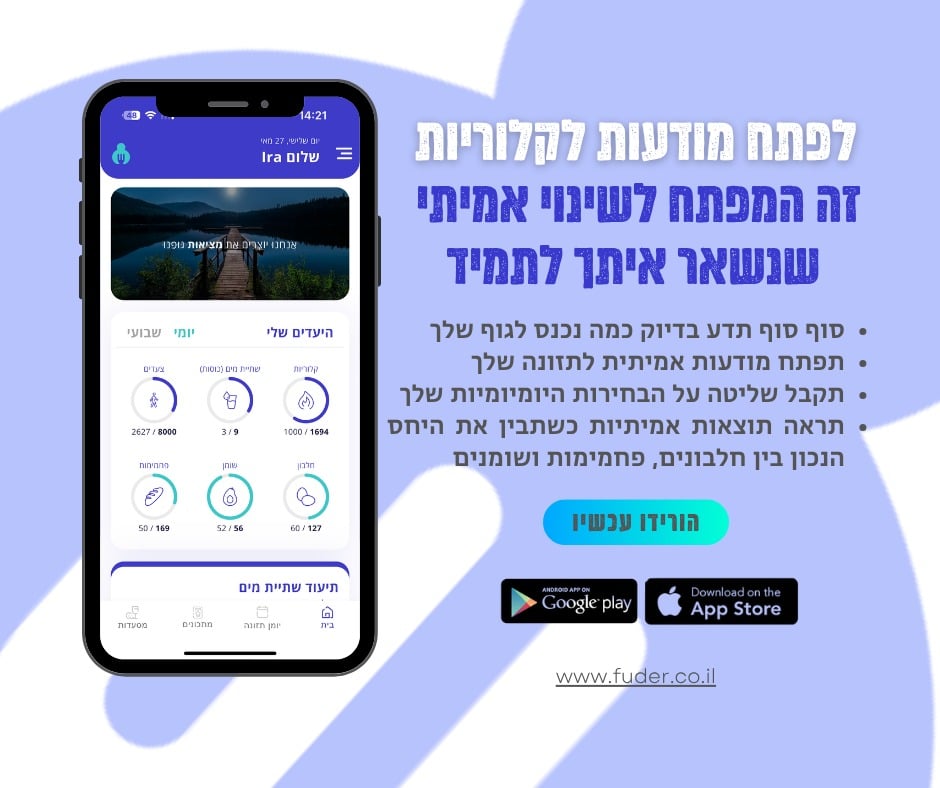
בדף הבית ניתן לראות משפטי השראה, תמונת מצב של היעדים (ומעבר בין יעד יומי לשבועי), לעדכן שתיית מים, מד צעדים, עדכון משקל מהיר וצפייה במעקב יעדים שבועי.
חזרה לדף הבית מכל מקום באפליקציה
- לחיצה על הלוגו של האפליקציה בפינה השמאלית עליונה של המסך תחזיר אותי לדף הבית מכל מקום בו אתם נמצאים באפליקציה.
ריענון משפט השראה
- משיכה למטה של המסך תרענן את דף הבית ואת המשפט בראש בעמוד.
מעבר בין יעד יומי לשבועי
- לחיצה על כפתור 'יומי' או 'שבועי' מעל היעדים בדף הבית.
תיעוד שתיית מים
- לחיצה על כוס ריקה תוסיף כוס אחת (200 מ"ל) לתיעוד שתיית המים.
- לחיצה על כוס מלאה תסיר כוס אחת מתיעוד שתיית המים.
חיבור מד צעדים
- ראה מדריך חיבור מד צעדים לאנדרואיד או לאייפון
עדכון משקל
- לחיצה על כפתור 'עדכון משקל'.
- הזנת משקל מעודכן.
- לחיצה על 'אישור'.
«יומן התזונה»
ביומן התזונה ניתן לצפות בהיסטוריית התזונה שלכם, להוסיף מאכלים ליומן התזונה, וליצור מאכלים חדשים
מעבר בין תאריכים
- בחירת תאריך בשורת 'בחירת תאריך לתצוגה'.
- במידת הצורך ניתן לעדכן / למחוק / להוסיף מאכלים בתאריך הרצוי.
הוספת מאכלים ליומן תזונה
- לחיצה על לחצן פלוס כחול בפינה שמאלית תחתונה של המסך.
- חיפוש מאכל/ים ולחיצה על פלוס כחול ליד שם המאכל (במידה ורוצים להוסיף כמה מאכלים יחד ניתן לסמן כל מאכל בפלוס ולחזור לשורת החיפוש כדי לחפש מוצר נוסף).
- לחיצה על 'הבא' בתחתית המסך.
- בחירת זמן ארוחה ביום (בוקר, צהריים, ערב, ביניים).
- בחירת כמות ויחידות המידה למאכל/ים (למשל 2 פרוסות לחם וכף גבינה לבנה).
- לחיצה על 'סיימתי'.
הוספת מאכל חדש שלא קיים במערכת
- במידה וחיפשתי מאכל שלא קיים באפליקציה, יופיע הכיתוב 'לא נמצאו תוצאות למוצר שחיפשת'.
- לחיצה על 'הוספת מוצר חדש'.
- הזנת שם המוצר והמותג (למשל ביסלי גריל, אסם).
- הזנת ערכים ל-100 גרם: קלוריות, שומן, פחמימה, חלבון. ניתן למצוא ערכים אלה על אריזת המוצר.
- בחירת כלי מדידה (למשל שקית ביסלי).
- הזנת משקל המוצר.
- בחירת זמן ארוחה ביום (בוקר, צהריים, ערב, ביניים).
- בחירת כמות (למשל אכלתי חצי שקית ביסלי).
- לחיצה על 'הוספה'.
«דף מתכונים»
בדף המתכונים ניתן לצפות ולחפש לפי קטגוריות שונות במתכונים שלנו ושלכם, או ליצור מתכונים חדשים ולהוסיף אותם ליומן התזונה. ניתן גם לשמור מתכונים כמועדפים.
סוגי מתכונים בדף
- כל המתכונים שקיימים באפליקציה.
- המתכונים שלי – כל המתכונים שהמשתמש יצר בעצמו
- מועדפים – צפיה בכל המתכונים שסימנתם כמועדפים (לחצן לב בפינה ימנית עליונה של תמונת המתכון).
סינון מתכונים לפי קטגוריות / קלוריות
- לחיצה על הסימן של הסינון ליד שורת החיפוש.
- סינון לפי קלוריות או לפי קטגוריה אוכל (או שניהם).
הוספת מתכון קיים ליומן תזונה
- בחירת מתכון מהרשימה או חיפוש בשורת החיפוש והסינון.
- בתוך דף המתכון, לחיצה על 'בחירת ארוחה זו'.
- בחירת זמן ארוחה ביום (בוקר, צהריים, ערב, ביניים).
- הזנת מספר המנות.
- לחיצה על 'סיימתי'.
יצירת מתכון חדש
- לחיצה על 'הוספת מתכון / ארוחה' מתחת לשורת החיפוש.
- הוספת תמונה מהטלפון או מהמצלמה (אופציונלי).
- יצירת שם למתכון
- לחיצה על 'הבא'
- הוספת מרכיבים למתכון ע"י חיפוש מאכלים ולחיצה על + ליד שם המאכל.
- לאחר שהוספתי את כל המרכיבים לחיצה על 'הבא'
- בחירת כמויות ויחידות מידה לכל המרכיבים (למשל 3 ביצים בינוניות וכו'…)
- הזנת מספר המנות במתכון כולו.
- הוספת הוראות הכנה (אופציונלי אבל עוזר מאוד 😄)
- בחירה האם להוסיף את הארוחה עכשיו ליומן תזונה: במידה וכן, בחירת זמן ארוחה ביום ומספר מנות שאכלתי.
- לחיצה על 'סיום'.
«דף מסעדות»
בדף זה ניתן לחפש מאכלים ומנות מתוך מאגר המסעדות שלנו, ולהוסיף אותם ליומן התזונה
בחירה והוספת מאכל
- כניסה לאיזור המסעדות בתפריט התחתון באפליקציה.
- חיפוש שם מסעדה או בחירת מסעדה מהרשימה.
- חיפוש מאכל / מנה בתוך המסעדה או בחירה מרשימת המאכלים.
- לחיצה על פלוס כחול ליד שם המאכל
- בחירת ארוחה ביום (בוקר / צהרים / ערב / ביניים)
- בחירת כמות ויחידת מידה של המאכל (למשל: מנה וחצי של פלאפל)
- לחיצה על 'הוספה ליומן תזונה'
«איזור אישי»
האיזור האישי משמש לצפייה ביעדים ובמדד BMI. כמו כן, ניתן לערוך את הנתונים האישיים ורמת הפעילות שלכם ובכך לעדכן את היעדים.
כניסה לאיזור אישי
- לחיצה על לוגו תפריט הצד (שלושה פסים) בפינה הימנית העליונה של המסך.
- לחיצה על כפתור 'לאיזור האישי' מתחת לשם המשתמש שלכם.
עריכת איזור אישי
- לחיצה על 'עריכת איזור אישי' בצד שמאל למעלה של המסך.
- עריכת נתונים אישים (גובה, משקל, תאריך לידה, מגדר), אורח חיים (רמת פעילות ומספר אימונים שבועי) או קצב ההגעה למטרה ( גירעון / עודף קלורי).
- לחיצה על 'שמירת שינויים' בתחתית המסך.
- לחיצה על אישור בהודעה שקופצת.
מחיקת משתמש
- גלילה לחלק התחתון של המסך.
- לחיצה על 'מחיקת חשבון לצמיתות'
- לחיצה על 'חזרה לדף הבית' או על 'מחיקת כלל המידע' (כל המידע של המשתמש נמחק ואין אפשרות לשחזרו).
«חיבור מד הצעדים במכשיר אנדרואיד»
איך לחבר את מד הצעדים לאפליקציה במכשיר אנדרואיד
חיבור מד צעדים
- ודאו שמותקנת בטלפון שלכם אפליקציות Google Fit ו-Health Connect של גוגל
- בדף הבית, לחיצה על 'חיבור צעדים' באיזור מד הצעדים.
- אישור מתן הרשאות לחיבור וסינכרון הצעדים לשתי האפליקציות (Google Fit ו-Health Connect)
- לחיצה על 'אישור'
- הצעדים בטלפון מסתנכרנים למד הצעדים באפליקציה.
«חיבור מד הצעדים במכשיר אייפון»
איך לחבר את מד הצעדים לאפליקציה במכשיר אייפון
חיבור מד צעדים
- ודאו שמותקנת בטלפון שלכם אפליקציית בריאות (Health) של אפל ושאפשרות הצעדים בה פועלת.
- בכניסה ראשונית לאפליקציה (לאחר ההרשמה) יעלה מסך אישור הרשאות באפליקציית בריאות של אפל (במידה וזה לא קורה, לוחצים על 'חיבור צעדים' באיזור מד הצעדים בדף הבית).
- הפעלת אפשרות 'צעדים'
- חזרה לאפליקציית Fuder והצעדים מסתנכרנים.
«תפריט צד»
מאפשר מעבר מהיר בין הדפים באפליקציה, צפייה בבלוג, איזור אישי ועוד…
איזור אישי
- ראו הוראות איזור אישי
דף הבית
- מעבר לדף הבית
יומן תזונה
- מעבר ליומן תזונה
בלוג
- מעבר לדף מאמרים.
- ניתן לחפש מאמר בשורת החיפוש או לגלול.
- סימון מאמר כמועדף (לחצן לב בפינה ימנית עליונה של תמונת המאמר).
משוב
- שלחו לנו כל משוב שעולה לכם: הערות, הארות, בקשות וכו'…
- השתדלו לפרט כמה שיותר את הבקשה שלכם ולהשאיר בסיום ההודעה כתובת מייל כדי שנוכל לכתוב לכם חזרה.
מדיניות פרטיות
- צפיה במדיניות הפרטיות
איך מחושבים היעדים
- הסבר על הנוסחאות שבשימוש באפליקציה
שתפו עם חברים
- שליחת קישור להורדת האפליקציה
התנתקות
- ניתן להתנתק מהמשתמש באפליקציה ולהתחבר מחדש בכל זמן שתרצו.